
Telegram 频道消息提醒怎么设置?手机、电脑端操作指南
加入 Telegram 频道后,通知太多和完全不提醒都很常见。前者会让手机频繁响起,后者则可能让你错过工作公告、服务状态或限时更新。
Telegram 频道消息提醒并不是由一个开关单独控制,而是同时受到频道静音状态、Telegram 全局通知、手机系统权限以及浏览器或省电策略影响。频道本身是一种面向大量订阅者发布消息的广播工具,新订阅者加入后也可以查看频道历史内容,具体可参考 Telegram 频道 FAQ。
下面分别介绍 iPhone、安卓、Windows、macOS 和 Telegram Web 的设置方法,以及通知不响时的排查顺序。不同版本的菜单名称可能略有差异,操作时应以当前客户端显示为准。
一、先分清开启通知、静音和关闭声音
资讯、折扣或资源频道更新频率较高,没有必要让每条消息都响铃;工作公告、安全提醒等频道,则更适合保留通知。
在调整设置前,可以先理解三种常见状态:
设置 | 实际效果 | 适用场景 |
开启通知 | 按设备规则显示声音、横幅或振动 | 重要公告和时间敏感更新 |
静音 | 在设定时间内停止该频道通知 | 高频资讯、会议或休息期间 |
关闭声音 | 通常继续显示无声通知,但不响铃 | 想看到提醒又不想被打断 |
Telegram 官方通知功能说明明确区分了 Disable Sound 和 Mute:前者用于无声接收通知,后者用于关闭该聊天的通知,同时还支持自定义静音时间。
不同系统对横幅、锁屏和通知中心的显示方式并不完全相同,因此还要结合设备权限判断。需要注意的是,静音不等于退出频道,新消息仍会保留在频道中,之后可以随时打开查看。
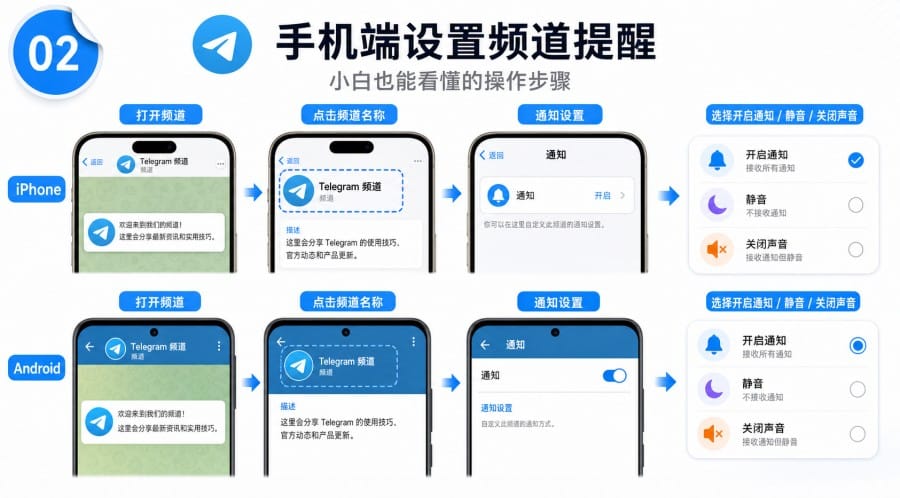
二、手机端怎么设置 Telegram 频道提醒
iPhone 设置步骤
- 打开 Telegram,进入需要调整的频道。
- 点击顶部的频道名称或头像,进入频道资料页。
- 找到“静音”“通知”或 Mute。
- 选择开启通知、关闭声音,或者设置静音时间。
- 返回频道页面,确认是否出现静音图标。
如果没有看到完全相同的按钮,可以继续检查资料页中的“更多”菜单。Telegram 会调整界面,中文语言包也可能使用“消息通知”“提醒”等近似翻译,不必只按照旧版截图寻找入口。
安卓设置步骤
- 进入目标频道,点击顶部名称或头像。
- 打开“通知”“Notifications”或“静音”设置。
- 选择恢复通知、无声提醒或静音时长。
- 返回频道页面,确认设置是否已经生效。
部分安卓版本也可以通过频道右上角的三点菜单进入 Mute。如果频道内已经开启通知却仍然不响,应继续检查系统通知权限、通知类别和后台运行限制。
三、电脑端和 Telegram Web 怎么设置通知
Windows 与 macOS 客户端
在 Telegram Desktop 或 macOS 客户端中,可以在左侧聊天列表右键点击频道,查看是否有静音选项;也可以进入频道,点击顶部名称后打开通知设置。
不同桌面版本的菜单位置可能不同,但核心入口通常位于频道资料页或右键菜单。Telegram 官方提供 Windows、macOS、Linux、iPhone、Android 和网页版本,安装或更新时建议通过 Telegram 官方下载页 获取对应客户端。
尽量避免使用来源不明的修改版安装包,以免出现通知异常、版本兼容或账号安全问题。
Telegram Web
网页端除了检查频道是否被静音,还要确认两层权限:
- 浏览器是否允许 Telegram Web 发送通知;
- Windows 或 macOS 是否允许该浏览器显示系统通知。
如果网页内的频道设置正常,却始终没有桌面弹窗,可以点击浏览器地址栏旁的权限图标,检查“通知”是否被设为阻止。
浏览器被完全关闭、进入节能模式或受到后台活动限制时,也可能无法及时显示提醒。

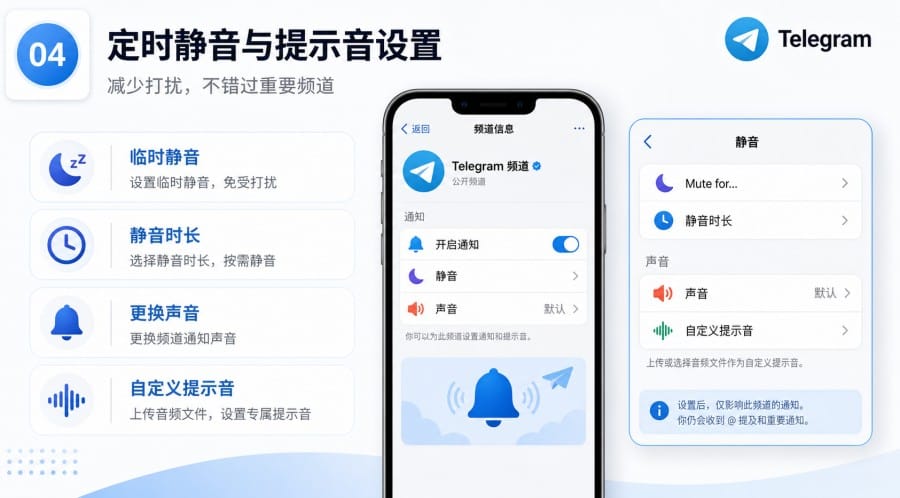
四、如何设置定时静音和自定义提示音
临时静音
开会、睡觉、学习或短期休假时,临时静音通常比永久关闭更合适。
进入频道资料页,打开通知菜单,选择 Mute for…、自定义时长或客户端提供的近似选项。时间结束后,通知会自动恢复。
实际可选时间可能随版本变化,不必拘泥于固定的几小时或几天。对于重要频道,建议优先设置短期静音,避免之后忘记重新开启。
给重要频道设置专属提示音
部分客户端支持为单个频道选择不同的通知声音,通常可以按照以下步骤查找:
- 打开频道资料页;
- 进入通知设置;
- 找到“声音”“自定义”或类似选项;
- 选择内置提示音,或添加符合要求的音频;
- 保存设置。
Telegram 官方说明,自定义通知音可以分配给单个聊天,并可在“设置 > 通知和声音”中管理。
官方公布的通知音条件为音频少于 5 秒、文件不超过 300 KB。后续版本可能调整格式或上传规则,如果当前客户端显示的要求不同,应以实际提示为准。
五、频道通知不响时,按这个顺序排查
通知出现异常时,不建议反复开关同一个频道。更有效的方法是从 Telegram 应用内设置开始,再逐层检查系统权限。
第一步:检查 Telegram 全局通知
进入:
设置 > 通知和声音
确认频道或相关通知类别没有被整体关闭,同时检查通知声音是否有效,以及设备是否处于静音或勿扰模式。
第二步:检查单个频道状态
进入频道资料页,确认没有显示以下状态:
- 已静音;
- 永久静音;
- 静音至某个时间;
- 通知已关闭;
- 关闭声音。
如果只是选择了关闭声音,通知可能仍会显示,只是不会响铃。
第三步:检查手机系统权限
iPhone 用户应确认 Telegram 获准显示通知、声音、横幅和锁屏提醒。
安卓用户还要检查:
- 通知重要程度;
- 对应的通知渠道;
- Telegram 是否允许后台运行;
- 电池优化是否限制 Telegram;
- 手机管家是否会自动结束应用。
Telegram 官方 FAQ 的通知排查建议同样包括:确认应用内通知已开启、聊天没有被静音、系统通知权限正常,以及安卓设备没有通过省电工具限制 Telegram。
第四步:更新并测试
更新 Telegram 后,可以选择一个重要频道进行实际测试。
换手机、重新安装应用或更换浏览器后,也应重新检查系统权限。不要假设旧设备上的通知设置会在新设备上完全照搬。
六、频道太多时,怎样减少打扰
比较实用的方法是按照重要程度管理频道,而不是把所有频道全部静音:
- 工作公告、安全提醒、服务状态:保留声音或设置专属提示音;
- 一般资讯、学习资料、折扣更新:设为无声通知或长期静音;
- 暂时不看的频道:归档或放入单独的聊天文件夹。
聊天文件夹适合把工作、资讯、学习和娱乐频道分开,但它主要解决整理问题,并不是所有客户端都提供统一的“按文件夹静音”开关。
根据 Telegram 聊天文件夹说明,安卓端可以长按聊天后进入批量操作菜单,再对多个聊天执行静音、归档或置顶等操作。具体入口仍可能随版本变化。
七、常见问题
Telegram 频道静音后还能收到消息吗?
可以。静音只改变提醒方式,不会让你退出频道,也不会删除后续发布的消息。
为什么频道已开启通知,手机还是不响?
常见原因包括 Telegram 全局通知关闭、频道仍处于静音状态、系统禁止声音、设备开启勿扰模式,或者安卓系统限制 Telegram 后台运行。
建议依次检查 Telegram 全局设置、单个频道状态和手机系统权限。
Telegram 频道可以只静音几个小时吗?
可以。Telegram 支持临时静音和自定义静音时长,入口通常位于频道资料页的通知菜单。
Telegram Web 为什么没有频道通知?
除了频道设置,还要允许浏览器发送通知,并确认操作系统允许该浏览器显示桌面提醒。浏览器关闭或后台活动受限时,也可能收不到弹窗。
频道管理员能强制所有订阅者收到提醒吗?
管理员不能绕过订阅者自己的静音设置、系统通知权限、勿扰模式和省电限制。消息能否响铃或弹出,最终取决于订阅者设备上的通知设置。